

 Apex Exclusive

Fine-tune mole retouch
Passt die Intensität der KI-erkannten Muttermal-Retusche an.
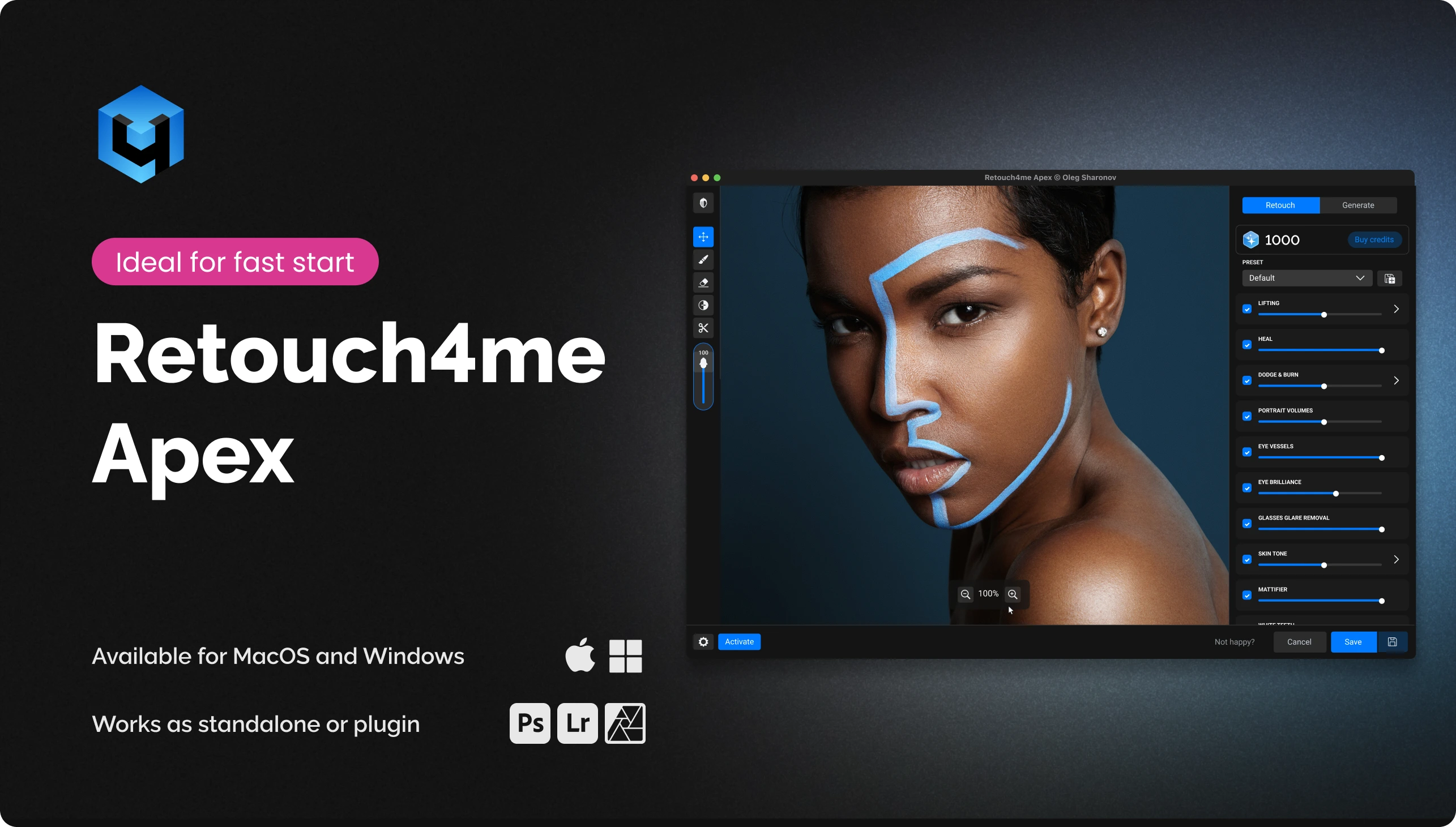
Alle wesentlichen Retouch4me-Tools und noch mehr in einem.
 Neu
Neu
Ein einfacher Weg, die KI-Bearbeitung ohne komplizierte Software und überflüssige Schritte auszuprobieren.

Routine sparen und die natürliche Hauttextur bewahren – das Bild wirkt lebendig, nicht „plastikartig“.

Stundenlange Vorarbeit sparen und dabei die volle Kontrolle über das fertige Bild behalten.

Schnelle Verarbeitung von Gigabytes an Aufnahmen: ein einheitlicher Stil für Tausende Bilder in wenigen Minuten.
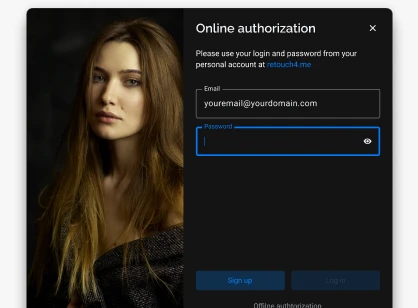
Aktivieren Sie ein Willkommenspaket mit 20 Credits für die Cloud-Retusche und lernen Sie alle Funktionen von Apex kennen. Die Credits sind 7 Tage nach Aktivierung des Pakets verfügbar.
Laden Sie Apex herunter und installieren Sie es als eigenständige App oder als Plugin in Photoshop.
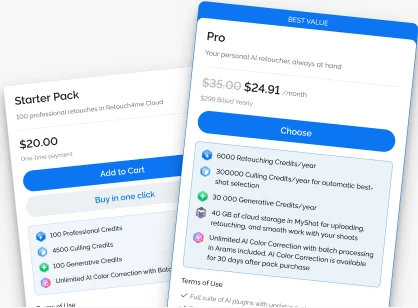
1 Credit = 1 Foto. Laden Sie Ihr Guthaben passend zu Ihrem Volumen auf – mit einem Abo oder einem Paket.
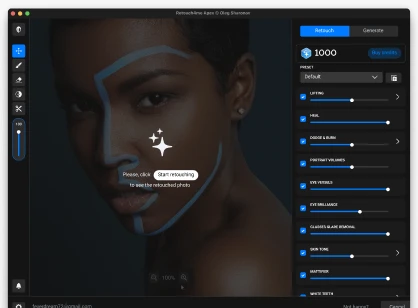
Wählen Sie ein oder mehrere Fotos und klicken Sie auf „Retusche starten“.
Apex vereint die besten Retouch4me-Tools in einer App. Laden Sie Fotos hoch, starten Sie die Verarbeitung und steuern Sie das Ergebnis in Echtzeit.
Apex Exclusive
Passt die Intensität der KI-erkannten Muttermal-Retusche an.
 Apex Exclusive
Erkennt das Bindi automatisch und schützt es vor der Retusche.
 Apex Exclusive
Entfernt Reflexionen auf Brillengläsern und bewahrt dabei die natürlichen Augendetails.


 Cloud-Retusche
 Intelligente Auswahl in Arams
 Generative Credits
 KI-Farbkorrektur
 Bis zu 100 GB Cloud-Speicher in MyShot
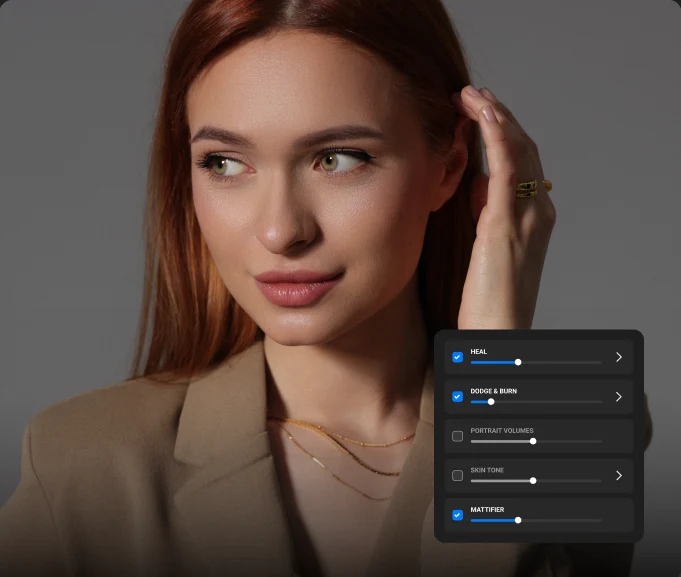
Entzündungen und Rötungen sollen entfernt werden, ohne die natürliche Textur und die Poren zu verlieren.

Beginnen Sie mit dem Heal-Plugin (Intensität 30–40 %) zur punktgenauen Entfernung von Hautunreinheiten

fügen Sie dann Dodge & Burn mit 15–20 % Deckkraft hinzu, um die Haut sanft und ohne „Plastik“-Effekt zu glätten.

bei öligem Glanz schalten Sie Mattifier (20–30 %) zu.
Speichern Sie die Kombination als Preset – die nächste Serie geht deutlich schneller.
• Cloud-Retusche mit Echtzeitvorschau • Funktioniert in Photoshop und als eigenständige Anwendung • Einfache Installation, auch für weniger leistungsstarke Computer geeignet • Zugriff auf mehrere Retusche-Werkzeuge in einer Oberfläche • Einzigartige Funktionen wie Fine-tune mole removal, Keep Bindi, Face Make Lifting, Inpaint und Glasses Glare Removal
Natürlich. Apex funktioniert auch als eigenständige Anwendung — Photoshop ist nicht erforderlich.
Ja. Sie können Einstellungen als eigene Presets speichern oder die integrierten Presets verwenden. Im Stapelmodus lassen sich mehrere Bilder gleichzeitig bearbeiten, mit voller Kontrolle und einer Bestätigung, bevor Credits abgezogen werden.
Ihre Fotos werden in unsere sichere Cloud hochgeladen, von neuronalen Netzen auf leistungsstarken Servern verarbeitet und fertig retuschiert an Sie zurückgesendet. So können Sie das Plugin auch auf weniger leistungsstarken Computern nutzen.
Betriebssysteme • Windows 10 (x64), Windows 11 • macOS 10.15+ Hardware • Mindestens 6 GB RAM • 64-Bit-Prozessor (x64) mit 1,2 GHz oder schneller • PC: Grafikkarte mit 4 GB Videospeicher oder Intel-CPU • MAC: Baujahr 2015 oder neuer, Intel-, M1-M3-Prozessoren oder neuer
1 Credit = 1 Foto. Damit haben Sie für dieses Bild Zugriff auf alle Apex-Werkzeuge, ohne zusätzliche Kosten pro Werkzeug. Ein Credit wird erst abgezogen, wenn das Foto vollständig auf den Server hochgeladen wurde. Wenn Sie den Upload vor seinem Abschluss abbrechen, wird kein Credit verbraucht. Sie können dasselbe Foto innerhalb von 24 Stunden erneut öffnen und das Ergebnis wiederherstellen, ohne dass ein weiterer Credit abgezogen wird.
Ein Abonnement ist optional. Sie können Creditpakete kaufen (zum Beispiel 100, 300 oder 1200) und diese nach Bedarf ohne zeitliche Begrenzung nutzen.
Ja, Sicherheit hat für uns Priorität. Fotos werden über verschlüsselte Verbindungen übertragen, ausschließlich zur Verarbeitung verwendet und nach Abschluss des Vorgangs automatisch von den Servern gelöscht. Ihre Bilder werden weder zum Trainieren neuronaler Netze noch zur Speicherung oder für andere Zwecke verwendet — sie dienen ausschließlich der von Ihnen angeforderten Verarbeitung.
Sie können jederzeit in Ihrem Kundenkonto auf der Produktseite oder unter Meine Käufe die aktuelle Version prüfen und Updates herunterladen. Hilfe erhalten Sie über das Chatfenster unten rechts auf der Website oder indem Sie in Ihrem Kundenkonto ein Support-Ticket erstellen.
Öffnen Sie APEX, halten Sie die Taste 0 (Null) auf Ihrer Tastatur gedrückt und klicken Sie dabei auf die E-Mail-Adresse im Anwendungsfenster. Anschließend können Sie sich mit einem anderen Konto anmelden.
Apex vereint die besten Retouch4me-Tools in einer App. Laden Sie Fotos hoch, starten Sie die Verarbeitung und steuern Sie das Ergebnis in Echtzeit.
Mit dem Kauf unserer Software erklären Sie sich mit den Bedingungen des öffentlichen Angebots einverstanden.
 ab $0.04 / Foto