

 Apex Exclusive

Fine-tune mole retouch
Ajusta la intensidad del retoque de lunares detectados por IA.
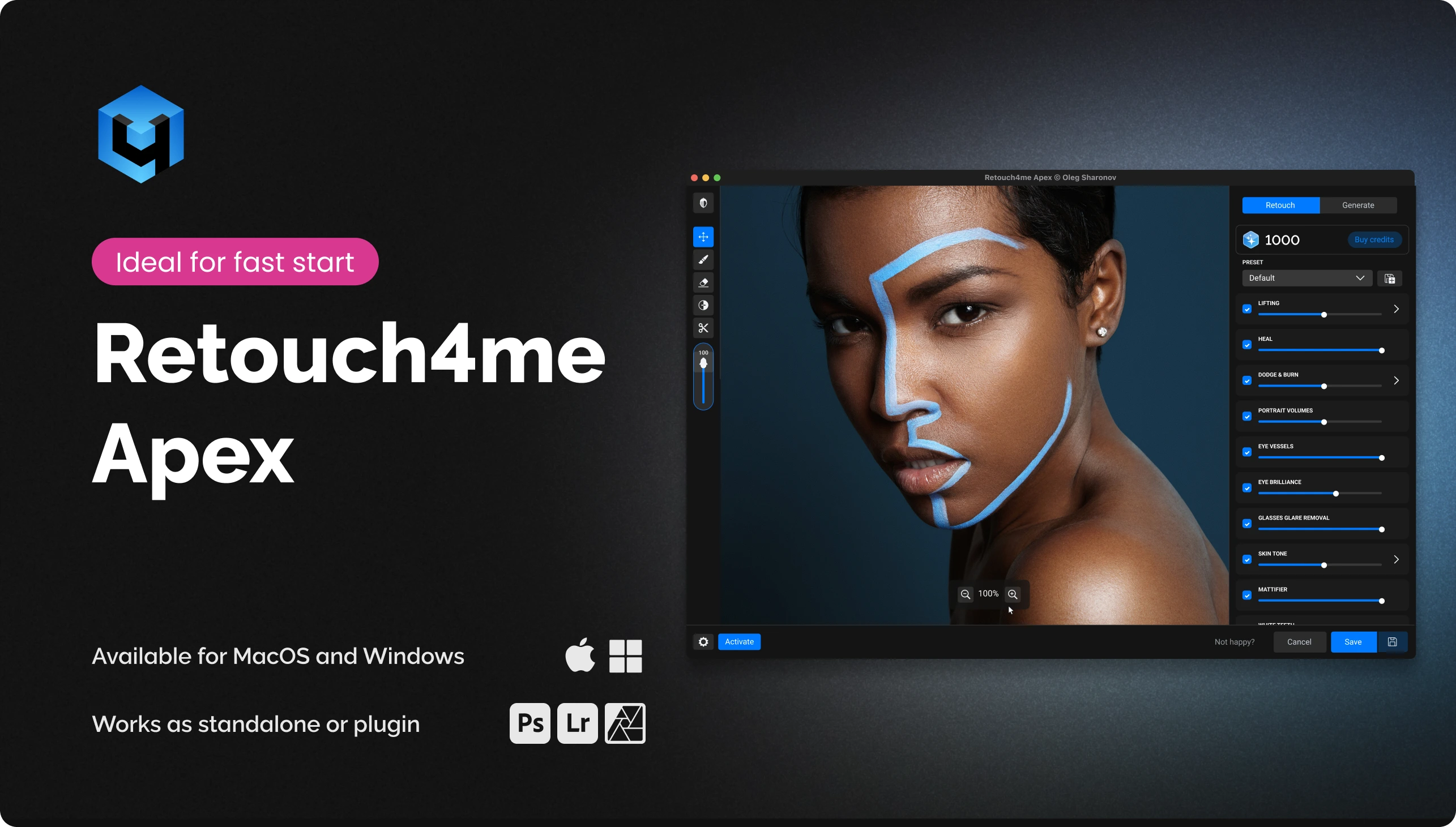
Todas las herramientas esenciales de Retouch4me y aún más en una sola.
 Nuevo
Nuevo
Una forma sencilla de probar el procesamiento con IA sin software complejo ni pasos innecesarios.

Elimina la rutina y conserva la textura natural de la piel: la foto se ve viva, no «de plástico».

Ahorra horas en el procesamiento previo manteniendo el control total sobre la imagen final.

Procesamiento rápido de gigabytes de fotos: un estilo uniforme para miles de imágenes en cuestión de minutos.
Activa un paquete de bienvenida de 20 créditos para el retoque en la nube y conoce todas las funciones de Apex. Los créditos están disponibles durante 7 días tras activar el paquete.
Descarga e instala Apex como aplicación independiente o como plugin en Photoshop.
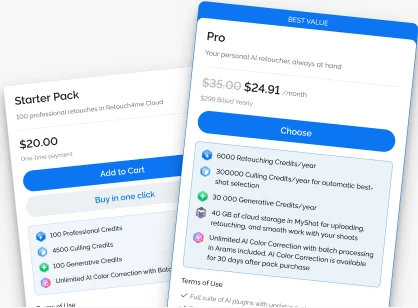
1 crédito = 1 foto. Recarga tu saldo según tu volumen: contrata una suscripción o compra un paquete.
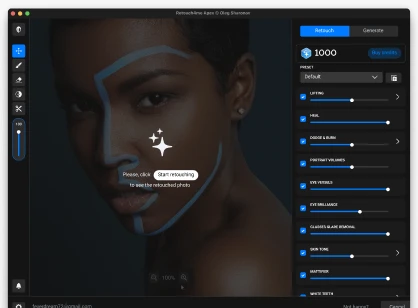
Selecciona una o más fotos y haz clic en «Iniciar retoque».
Apex combina las mejores herramientas de Retouch4me en una sola app. Sube fotos, ejecuta el procesamiento y controla el resultado en tiempo real.
Apex Exclusive
Ajusta la intensidad del retoque de lunares detectados por IA.
 Apex Exclusive
Detecta automáticamente el bindi y lo protege del retoque.
 Apex Exclusive
Elimina los reflejos de las gafas conservando el detalle natural de los ojos.


 Retoque en la nube
 Selección inteligente en Arams
 Generative Credits
 Corrección de color con IA
 Hasta 100 GB de almacenamiento en la nube en MyShot
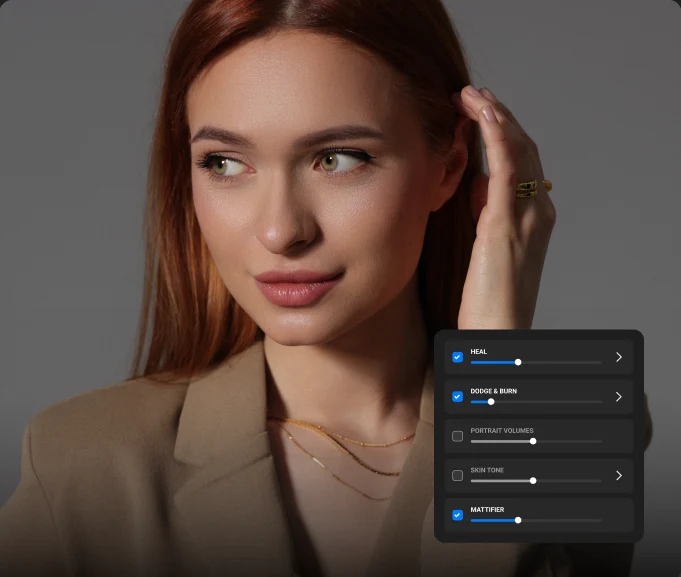
Hay que eliminar inflamaciones y rojeces conservando la textura natural y los poros.

Empieza con el plugin Heal (intensidad 30–40 %) para eliminar defectos de forma precisa

después añade Dodge & Burn con una opacidad del 15–20 % para suavizar la piel sin efecto «plástico».

si hay brillo graso, activa Mattifier (20–30 %).
Guarda la combinación como preajuste: la siguiente serie irá mucho más rápido.
• Retoque en la nube con vista previa en tiempo real • Funciona dentro de Photoshop y como aplicación independiente • Instalación sencilla, apta incluso para equipos poco potentes • Acceso a varias herramientas de retoque en una sola interfaz • Funciones únicas como Fine-tune mole removal, Keep Bindi, Face Make Lifting, Inpaint y Glasses Glare Removal
Por supuesto. Apex también funciona como aplicación independiente: no necesitas Photoshop.
Sí. Puedes guardar tus ajustes como preajustes personalizados o usar los incluidos. El modo por lotes permite procesar varias imágenes a la vez con control total y confirmación antes de descontar créditos.
Tus fotos se suben a nuestra nube segura, se procesan mediante redes neuronales en servidores potentes y se te devuelven ya retocadas. Esto permite usar el plugin incluso en equipos poco potentes.
Sistemas operativos • Windows 10 (x64), Windows 11 • macOS 10.15+ Hardware • Al menos 6 GB de RAM • Procesador de 64 bits (x64), de 1,2 GHz o más rápido • PC: tarjeta gráfica con 4 GB de memoria de vídeo o procesador Intel • MAC: de 2015 o posterior, procesadores Intel, M1-M3 o posteriores
1 crédito = 1 foto. Incluye acceso a todas las herramientas de Apex para esa imagen sin cargos adicionales por herramienta. El crédito solo se descuenta cuando la foto se ha subido por completo al servidor. Si cancelas la subida antes de que termine, no se utilizará ningún crédito. Puedes volver a abrir la misma foto en un plazo de 24 horas y recuperar el resultado sin que se descuente otro crédito.
La suscripción es opcional. Puedes comprar paquetes de créditos (por ejemplo, 100, 300 o 1200) y usarlos según los necesites, sin fecha de caducidad.
Sí, la seguridad es nuestra prioridad. Las fotos se transmiten por canales cifrados, se utilizan solo para el procesamiento y se eliminan automáticamente de los servidores al finalizar la operación. Tus imágenes no se utilizan para entrenar redes neuronales, almacenarlas ni para ningún otro fin: se usan exclusivamente para realizar el procesamiento que solicitas.
Siempre puedes consultar la versión más reciente y descargar actualizaciones en tu cuenta personal, en la página del producto o en Mis compras. Para obtener ayuda, contacta con soporte a través de la ventana de chat en la esquina inferior derecha del sitio web o crea un ticket en tu cuenta personal.
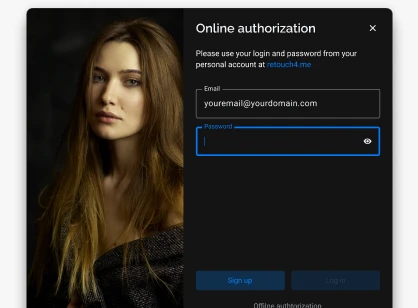
Abre APEX, mantén pulsada la tecla 0 (cero) del teclado y, sin soltarla, haz clic en la dirección de correo electrónico en la ventana de la aplicación. Después podrás iniciar sesión en otra cuenta.
Apex combina las mejores herramientas de Retouch4me en una sola app. Sube fotos, ejecuta el procesamiento y controla el resultado en tiempo real.
Al comprar nuestro software, confirmas que has leído y aceptas las condiciones de la oferta pública
 desde $0.04 / foto