

 Apex Exclusive

Fine-tune mole retouch
Ajusta a intensidade do retoque de pintas detectadas por IA.
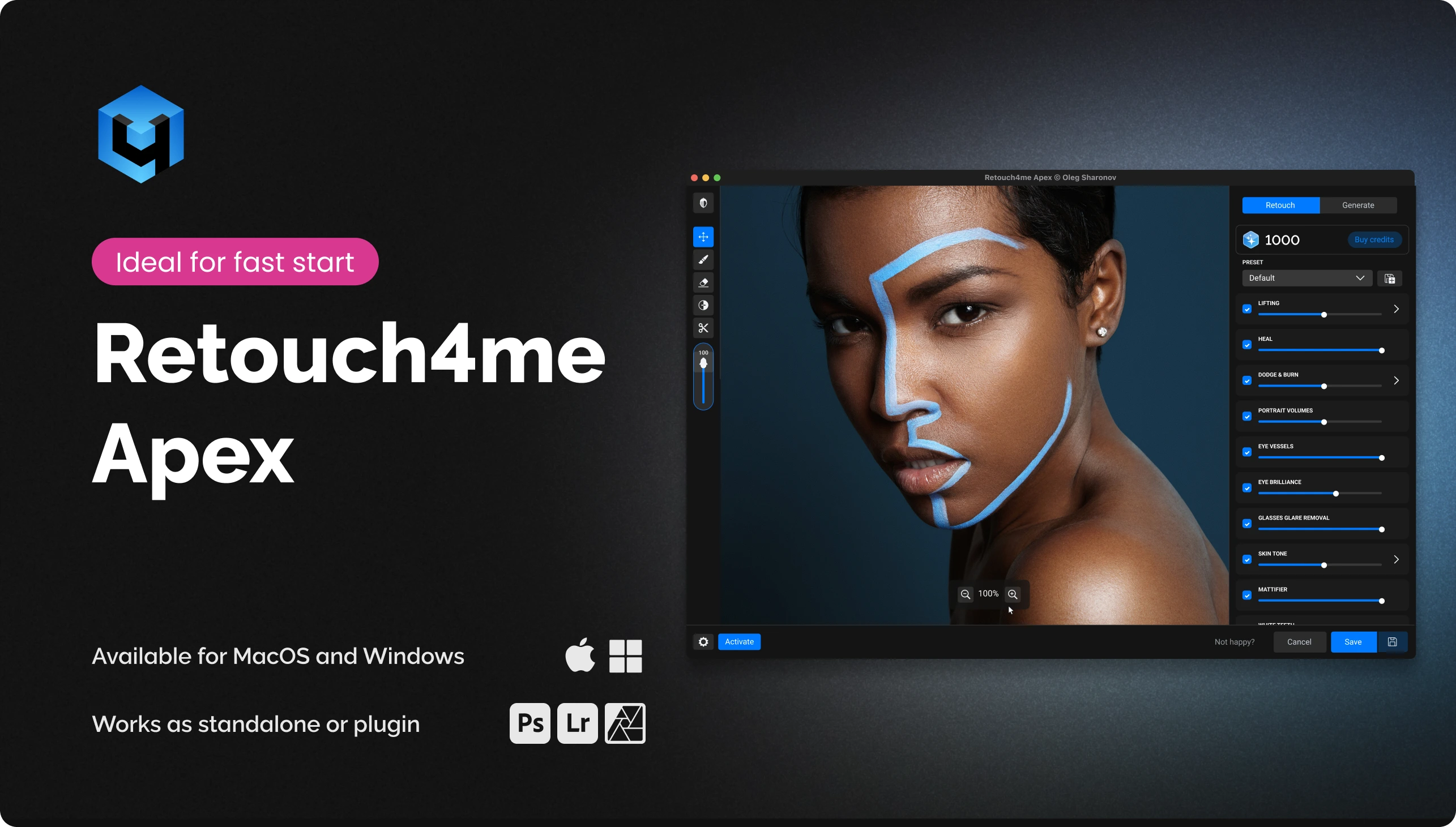
Todas as ferramentas essenciais do Retouch4me e ainda mais em um só.
 Novo
Novo
Uma forma simples de experimentar o processamento com IA sem software complexo nem etapas desnecessárias.

Livre-se da rotina e mantenha a textura natural da pele: a foto parece viva, não «de plástico».

Economize horas no processamento inicial mantendo o controle total sobre a imagem final.

Processamento rápido de gigabytes de fotos: um estilo uniforme para milhares de imagens em poucos minutos.
Ative um pacote de boas-vindas de 20 créditos para retoque na nuvem e conheça todos os recursos do Apex. Os créditos ficam disponíveis por 7 dias após a ativação do pacote.
Baixe e instale o Apex como aplicativo independente ou como plugin no Photoshop.
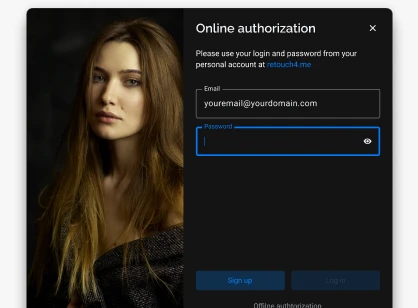
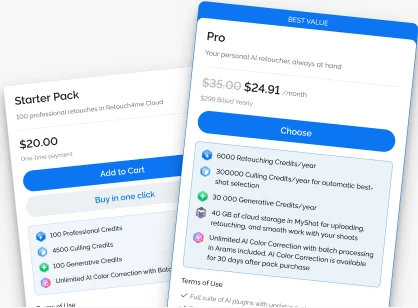
1 crédito = 1 foto. Recarregue seu saldo conforme o seu volume: assine ou compre um pacote.
Selecione uma ou mais fotos e clique em «Iniciar retoque».
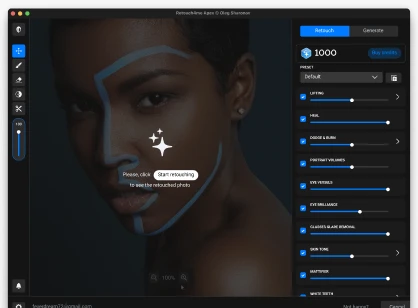
O Apex reúne as melhores ferramentas do Retouch4me em um único aplicativo. Envie fotos, execute o processamento e controle o resultado em tempo real.
Apex Exclusive
Ajusta a intensidade do retoque de pintas detectadas por IA.
 Apex Exclusive
Detecta automaticamente o bindi e o protege do retoque.
 Apex Exclusive
Remove reflexos dos óculos preservando o detalhe natural dos olhos.


 Retoque na nuvem
 Seleção inteligente no Arams
 Generative Credits
 Correção de cor com IA
 Até 100 GB de armazenamento na nuvem no MyShot
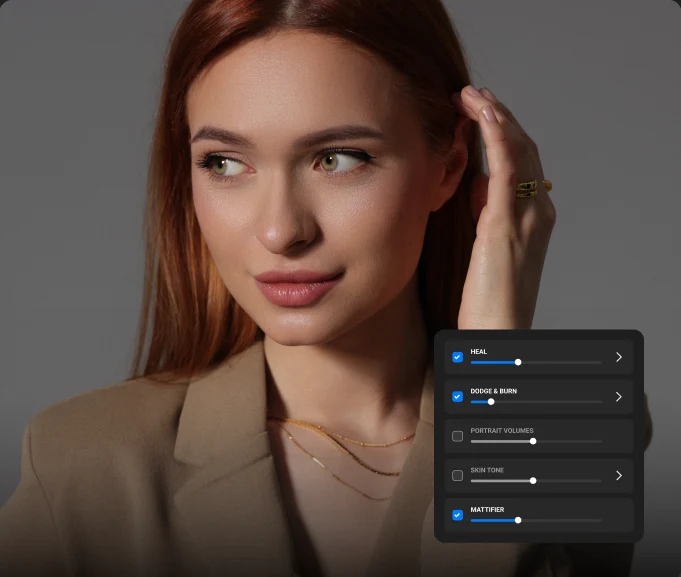
É preciso remover inflamações e vermelhidão preservando a textura natural e os poros.

Comece com o plugin Heal (intensidade 30–40%) para remover defeitos com precisão

depois adicione Dodge & Burn com opacidade de 15–20% para suavizar a pele sem efeito «plástico».

se houver brilho oleoso, ative o Mattifier (20–30%).
Salve a combinação como predefinição: a próxima série será bem mais rápida.
• Retoque na nuvem com pré-visualização em tempo real • Funciona dentro do Photoshop e como aplicativo independente • Instalação simples, adequado até para computadores menos potentes • Acesso a várias ferramentas de retoque em uma única interface • Recursos exclusivos como Fine-tune mole removal, Keep Bindi, Face Make Lifting, Inpaint e Glasses Glare Removal
Claro. O Apex também funciona como aplicativo independente — não é necessário ter Photoshop.
Sim. Você pode salvar as configurações como predefinições personalizadas ou usar as integradas. O modo em lote permite processar várias imagens de uma vez, com controle total e confirmação antes do desconto de créditos.
Suas fotos são enviadas para nossa nuvem segura, processadas por redes neurais em servidores potentes e devolvidas já retocadas. Isso permite usar o plugin até em computadores menos potentes.
Sistemas operacionais • Windows 10 (x64), Windows 11 • macOS 10.15+ Hardware • Pelo menos 6 GB de RAM • Processador de 64 bits (x64), de 1,2 GHz ou mais rápido • PC: placa de vídeo com 4 GB de memória de vídeo ou processador Intel • MAC: modelo de 2015 ou mais recente, processadores Intel, M1-M3 ou mais recentes
1 crédito = 1 foto. Isso inclui acesso a todas as ferramentas do Apex para essa imagem, sem cobrança adicional por ferramenta. O crédito só é descontado depois que a foto é totalmente enviada ao servidor. Se você cancelar o envio antes de sua conclusão, nenhum crédito será usado. Você pode reabrir a mesma foto em até 24 horas e recuperar o resultado sem que outro crédito seja descontado.
A assinatura é opcional. Você pode comprar pacotes de créditos (por exemplo, 100, 300 ou 1200) e usá-los conforme precisar, sem prazo de validade.
Sim, a segurança é nossa prioridade. As fotos são transferidas por canais criptografados, usadas apenas para processamento e excluídas automaticamente dos servidores após a conclusão da operação. Suas imagens não são usadas para treinar redes neurais, armazenamento ou qualquer outra finalidade — são usadas exclusivamente para realizar o processamento solicitado por você.
Você pode consultar a versão mais recente e baixar atualizações na sua conta pessoal, na página do produto ou na seção Minhas compras. Para obter ajuda, entre em contato com o suporte pela janela de chat no canto inferior direito do site ou abra um ticket na sua conta pessoal.
Abra o APEX, mantenha pressionada a tecla 0 (zero) do teclado e, sem soltá-la, clique no endereço de e-mail na janela do aplicativo. Depois, você poderá entrar em outra conta.
O Apex reúne as melhores ferramentas do Retouch4me em um único aplicativo. Envie fotos, execute o processamento e controle o resultado em tempo real.
Ao comprar nossos softwares, você confirma que leu e concorda com os termos da oferta pública
 a partir de $0.04 / foto