

 Apex Exclusive

Fine-tune mole retouch
Reguluje intensywność retuszu pieprzyków wykrytych przez AI.
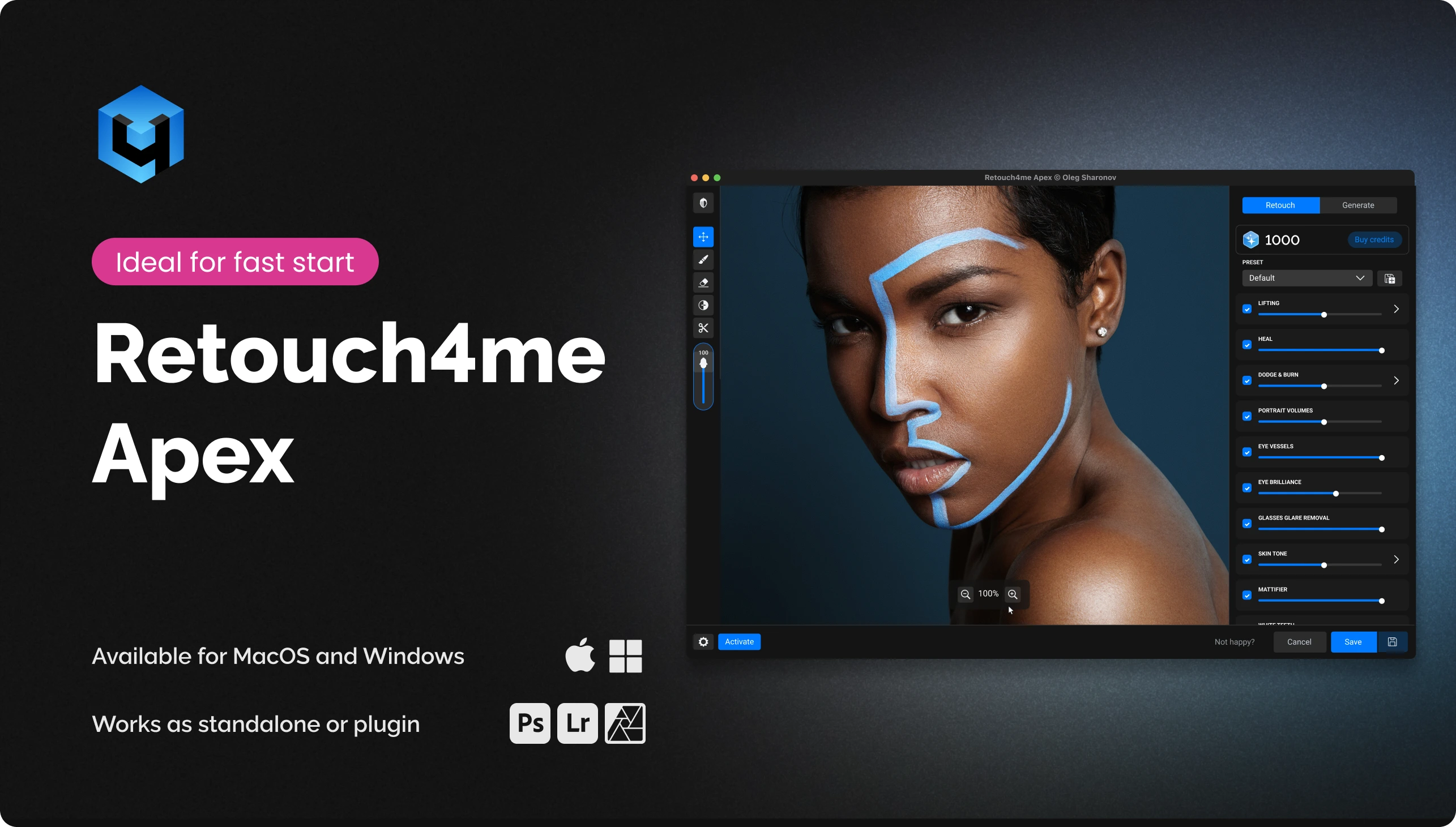
Wszystkie najważniejsze narzędzia Retouch4me i jeszcze więcej w jednym.
 Nowość
Prosty sposób na wypróbowanie przetwarzania AI bez skomplikowanego oprogramowania i zbędnych kroków.

Koniec z rutyną, naturalna faktura skóry zostaje: kadr wygląda na żywy, a nie „plastikowy”.

Oszczędność godzin na wstępnej obróbce przy pełnej kontroli nad końcowym kadrem.

Szybkie przetwarzanie gigabajtów zdjęć: jednolity styl dla tysięcy kadrów w kilka minut.
Aktywuj pakiet powitalny 20 kredytów na retusz w chmurze i poznaj wszystkie możliwości Apex. Kredyty są dostępne przez 7 dni od aktywacji pakietu.
Pobierz i zainstaluj Apex jako samodzielną aplikację lub jako wtyczkę w Photoshopie.
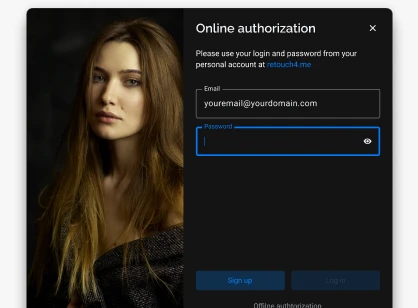
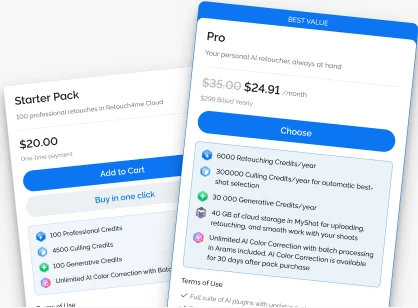
1 kredyt = 1 zdjęcie. Doładuj saldo odpowiednio do swoich potrzeb — wykup subskrypcję lub kup pakiet.
Wybierz jedno lub więcej zdjęć i kliknij „Rozpocznij retusz”.
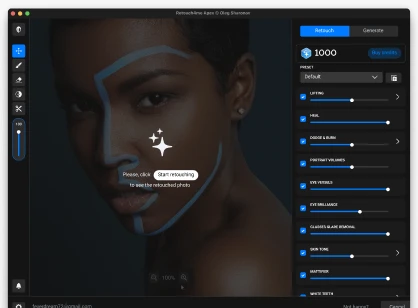
Apex łączy najlepsze narzędzia Retouch4me w jednej aplikacji. Wgrywaj zdjęcia, uruchamiaj przetwarzanie i kontroluj wynik w czasie rzeczywistym.
Apex Exclusive
Reguluje intensywność retuszu pieprzyków wykrytych przez AI.
 Apex Exclusive
Automatycznie wykrywa bindi i chroni je przed retuszem.
 Apex Exclusive
Usuwa refleksy z okularów, zachowując naturalne detale oczu.


 Retusz w chmurze
 Inteligentna selekcja w Arams
 Generative Credits
 Korekcja kolorów AI
 Do 100 GB przestrzeni w chmurze w MyShot
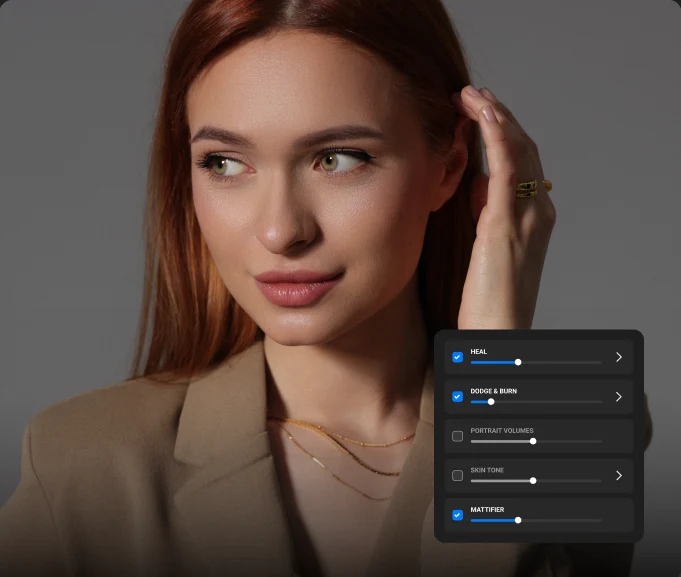
Trzeba usunąć stany zapalne i zaczerwienienia, zachowując naturalną fakturę i pory.

Zacznij od wtyczki Heal (intensywność 30–40%), aby precyzyjnie usunąć defekty

następnie dodaj Dodge & Burn z kryciem 15–20%, aby delikatnie wygładzić skórę bez efektu „plastiku”.

jeśli skóra się świeci, włącz Mattifier (20–30%).
Zapisz zestaw jako preset — kolejna seria pójdzie znacznie szybciej.
• Retusz w chmurze z podglądem w czasie rzeczywistym • Działa w Photoshopie i jako samodzielna aplikacja • Prosta instalacja, odpowiedni nawet dla słabszych komputerów • Dostęp do wielu narzędzi retuszu w jednym interfejsie • Unikalne funkcje, takie jak Fine-tune mole removal, Keep Bindi, Face Make Lifting, Inpaint i Glasses Glare Removal
Oczywiście. Apex działa także jako samodzielna aplikacja — Photoshop nie jest wymagany.
Tak. Możesz zapisywać ustawienia jako własne presety lub korzystać z wbudowanych. Tryb wsadowy pozwala przetwarzać wiele zdjęć jednocześnie, z pełną kontrolą i potwierdzeniem przed pobraniem kredytów.
Twoje zdjęcia są przesyłane do naszej bezpiecznej chmury, przetwarzane przez sieci neuronowe na wydajnych serwerach i zwracane po retuszu. Dzięki temu możesz korzystać z wtyczki nawet na słabszych komputerach.
Systemy operacyjne • Windows 10 (x64), Windows 11 • macOS 10.15+ Sprzęt • Co najmniej 6 GB RAM • Procesor 64-bitowy (x64), 1,2 GHz lub szybszy • PC: karta graficzna z 4 GB pamięci wideo lub procesor Intel • MAC: model z 2015 roku lub nowszy, procesory Intel, M1-M3 lub nowsze
1 kredyt = 1 zdjęcie. Obejmuje to dostęp do wszystkich narzędzi Apex dla tego zdjęcia bez dodatkowych opłat za poszczególne narzędzia. Kredyt jest pobierany dopiero po pełnym przesłaniu zdjęcia na serwer. Jeśli anulujesz przesyłanie przed jego zakończeniem, kredyt nie zostanie wykorzystany. Możesz ponownie otworzyć to samo zdjęcie w ciągu 24 godzin i przywrócić wynik bez ponownego pobrania kredytu.
Subskrypcja jest opcjonalna. Możesz kupować pakiety kredytów (na przykład 100, 300 lub 1200) i wykorzystywać je w miarę potrzeb, bez terminu ważności.
Tak, bezpieczeństwo jest dla nas priorytetem. Zdjęcia są przesyłane szyfrowanymi kanałami, używane wyłącznie do przetwarzania i automatycznie usuwane z serwerów po zakończeniu operacji. Twoje zdjęcia nie są wykorzystywane do trenowania sieci neuronowych, przechowywania ani żadnych innych celów — służą wyłącznie do wykonania przetwarzania na Twoje żądanie.
Najnowszą wersję możesz zawsze sprawdzić i pobrać aktualizacje na swoim koncie, na stronie produktu lub w sekcji Moje zakupy. Aby uzyskać pomoc, skontaktuj się z obsługą przez okno czatu w prawym dolnym rogu strony albo utwórz zgłoszenie na swoim koncie.
Otwórz APEX, naciśnij i przytrzymaj klawisz 0 (zero) na klawiaturze, a następnie, trzymając go, kliknij adres e-mail w oknie aplikacji. Potem możesz zalogować się na inne konto.
Apex łączy najlepsze narzędzia Retouch4me w jednej aplikacji. Wgrywaj zdjęcia, uruchamiaj przetwarzanie i kontroluj wynik w czasie rzeczywistym.
Kupując nasze oprogramowanie, potwierdzasz, że zapoznałeś się z warunkami oferty publicznej i je akceptujesz.
 od $0.04 / zdjęcie