

 Apex Exclusive

Fine-tune mole retouch
Regola l’intensità del ritocco dei nei rilevati dall’IA.
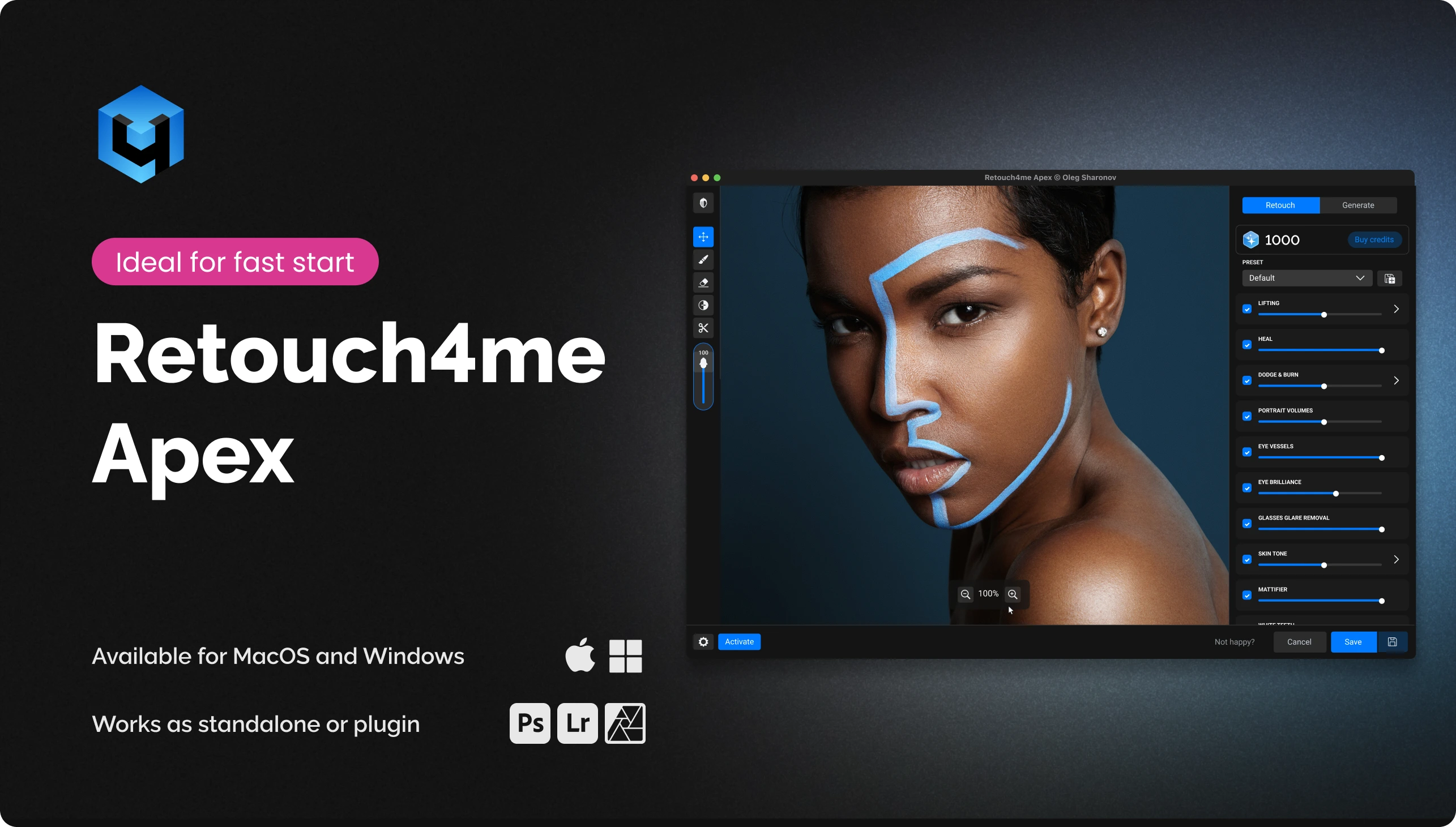
Tutti gli strumenti essenziali di Retouch4me e molto di più in uno.
 Nuovo
Nuovo
Un modo semplice per provare l’elaborazione con IA senza software complesso né passaggi superflui.

Via la routine, la texture naturale della pelle resta: lo scatto appare vivo, non «di plastica».

Risparmia ore sulla lavorazione preliminare mantenendo il pieno controllo sull’immagine finale.

Elaborazione rapida di gigabyte di scatti: uno stile uniforme per migliaia di immagini in pochi minuti.
Attiva un pacchetto di benvenuto da 20 crediti per il ritocco in cloud e scopri tutte le funzioni di Apex. I crediti sono disponibili per 7 giorni dopo l’attivazione del pacchetto.
Scarica e installa Apex come applicazione autonoma o come plugin in Photoshop.
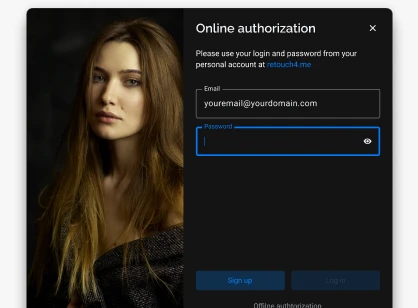
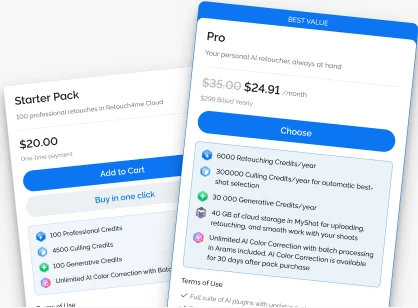
1 credito = 1 foto. Ricarica il saldo in base ai tuoi volumi: attiva un abbonamento o acquista un pacchetto.
Seleziona una o più foto e fai clic su «Avvia ritocco».
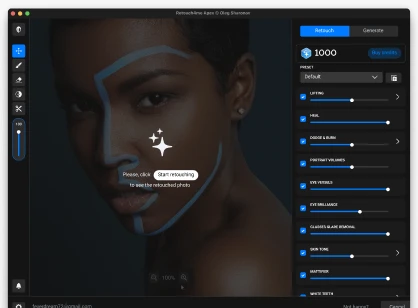
Apex riunisce i migliori strumenti Retouch4me in un’unica app. Carica le foto, avvia l’elaborazione e controlla il risultato in tempo reale.
Apex Exclusive
Regola l’intensità del ritocco dei nei rilevati dall’IA.
 Apex Exclusive
Rileva automaticamente il bindi e lo protegge dal ritocco.
 Apex Exclusive
Rimuove i riflessi dagli occhiali preservando il dettaglio naturale degli occhi.


 Ritocco in cloud
 Selezione intelligente in Arams
 Generative Credits
 Correzione colore con IA
 Fino a 100 GB di spazio cloud in MyShot
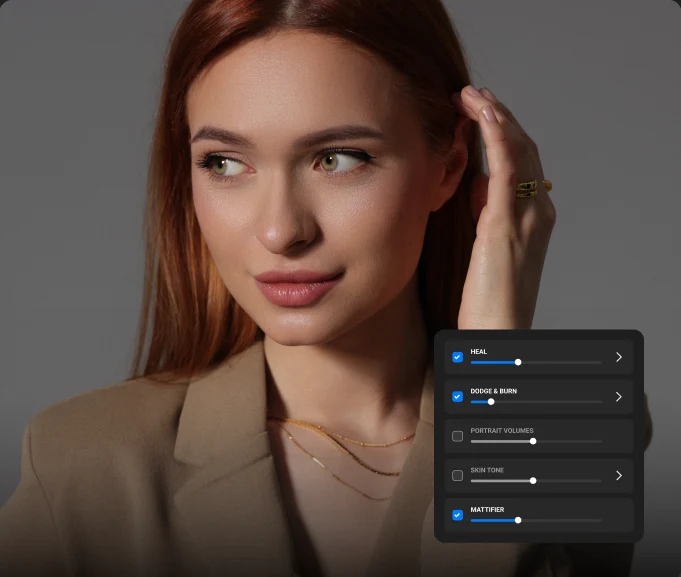
Bisogna eliminare infiammazioni e rossori mantenendo la texture naturale e i pori.

Inizia con il plugin Heal (intensità 30–40%) per rimuovere con precisione i difetti

poi aggiungi Dodge & Burn con opacità 15–20% per levigare delicatamente la pelle senza effetto «plastica».

se c’è lucidità, attiva Mattifier (20–30%).
Salva la combinazione come preset: la serie successiva andrà molto più veloce.
• Ritocco nel cloud con anteprima in tempo reale • Funziona in Photoshop e come applicazione autonoma • Installazione semplice, adatta anche a computer poco potenti • Accesso a più strumenti di ritocco in un’unica interfaccia • Funzioni uniche come Fine-tune mole removal, Keep Bindi, Face Make Lifting, Inpaint e Glasses Glare Removal
Certamente. Apex funziona anche come applicazione autonoma: Photoshop non è necessario.
Sì. Puoi salvare le impostazioni come preset personalizzati o usare quelli integrati. La modalità batch consente di elaborare più immagini contemporaneamente, con pieno controllo e conferma prima che vengano scalati i crediti.
Le tue foto vengono caricate sul nostro cloud sicuro, elaborate da reti neurali su server potenti e restituite già ritoccate. Questo permette di usare il plugin anche su computer poco potenti.
Sistemi operativi • Windows 10 (x64), Windows 11 • macOS 10.15+ Hardware • Almeno 6 GB di RAM • Processore a 64 bit (x64), da 1,2 GHz o più veloce • PC: scheda grafica con 4 GB di memoria video o processore Intel • MAC: modello del 2015 o successivo, processori Intel, M1-M3 o successivi
1 credito = 1 foto. Include l’accesso a tutti gli strumenti Apex per quell’immagine, senza costi aggiuntivi per i singoli strumenti. Il credito viene scalato solo dopo che la foto è stata caricata completamente sul server. Se annulli il caricamento prima che sia completato, non verrà utilizzato alcun credito. Puoi riaprire la stessa foto entro 24 ore e recuperare il risultato senza che venga scalato un altro credito.
L’abbonamento è facoltativo. Puoi acquistare pacchetti di crediti (ad esempio 100, 300 o 1200) e usarli quando ti servono, senza scadenza.
Sì, la sicurezza è la nostra priorità. Le foto vengono trasferite tramite canali crittografati, utilizzate solo per l’elaborazione ed eliminate automaticamente dai server al termine dell’operazione. Le tue immagini non vengono utilizzate per addestrare reti neurali, per l’archiviazione o per altri scopi: servono esclusivamente a eseguire l’elaborazione che richiedi.
Puoi sempre controllare la versione più recente e scaricare gli aggiornamenti nel tuo account personale, sulla pagina del prodotto o nella sezione I miei acquisti. Per ricevere assistenza, contatta il supporto tramite la finestra di chat in basso a destra sul sito oppure apri un ticket nel tuo account personale.
Apri APEX, tieni premuto il tasto 0 (zero) sulla tastiera e, senza rilasciarlo, fai clic sull’indirizzo e-mail nella finestra dell’applicazione. Potrai quindi accedere a un altro account.
Apex riunisce i migliori strumenti Retouch4me in un’unica app. Carica le foto, avvia l’elaborazione e controlla il risultato in tempo reale.
Acquistando i nostri software, confermi di aver letto e accettato le condizioni dell’offerta pubblica
 da $0.04 / foto