

 Apex Exclusive

Fine-tune mole retouch
AIが検出したほくろのレタッチ強度を調整します。
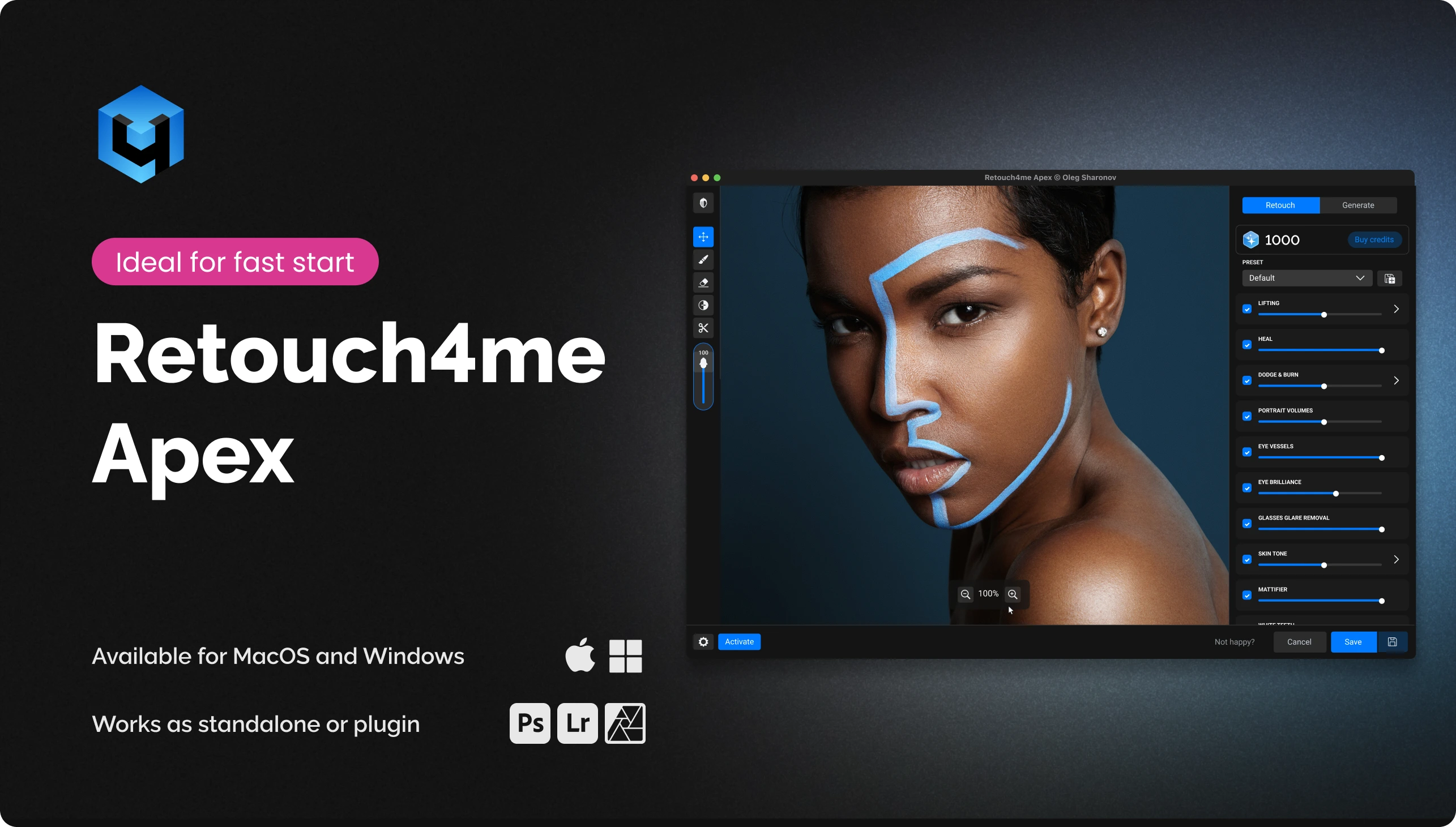
Retouch4meの主要ツールをすべて、さらにそれ以上に1つにまとめました。
 新着
新着
複雑なソフトや余計な手順なしで、AI処理を手軽に試せます。

手間を省きつつ自然な肌質感を保ち、「プラスチックっぽく」ならない生き生きとした仕上がりに。

仕上げの主導権を保ったまま、下処理にかかる何時間もの作業を節約。

ギガバイト級の撮影データも高速処理。何千枚もの写真を数分で統一したスタイルに。
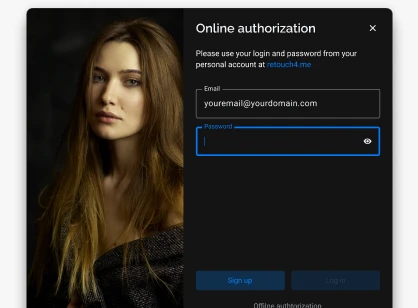
クラウドレタッチ用の20クレジットのウェルカムパックを有効にして、Apexのすべての機能を体験しましょう。クレジットはパック有効化から7日間利用できます。
Apexを単体アプリまたはPhotoshopのプラグインとしてダウンロードしてインストールします。
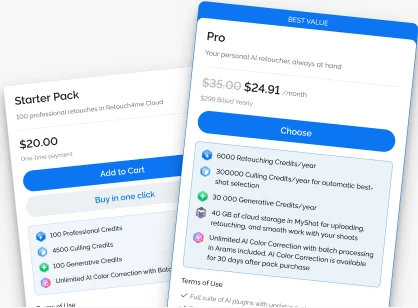
1クレジット=1枚。ご自身の作業量に合わせて残高をチャージ — サブスクリプションを申し込むか、パックを購入します。
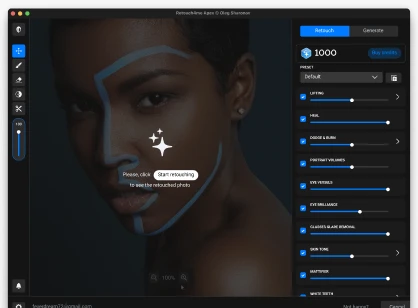
1枚以上の写真を選び、「レタッチを開始」をクリックします。
Apexは最高のRetouch4meツールを1つのアプリに統合します。写真をアップロードし、処理を実行して、結果をリアルタイムでコントロールできます。
Apex Exclusive
AIが検出したほくろのレタッチ強度を調整します。
 Apex Exclusive
ビンディを自動的に検出し、レタッチから保護します。
 Apex Exclusive
目の自然なディテールを保ちながら、メガネの反射を除去します。


 クラウドレタッチ
 Aramsのスマート選別
 Generative Credits
 AIカラー補正
 MyShotで最大100 GBのクラウドストレージ
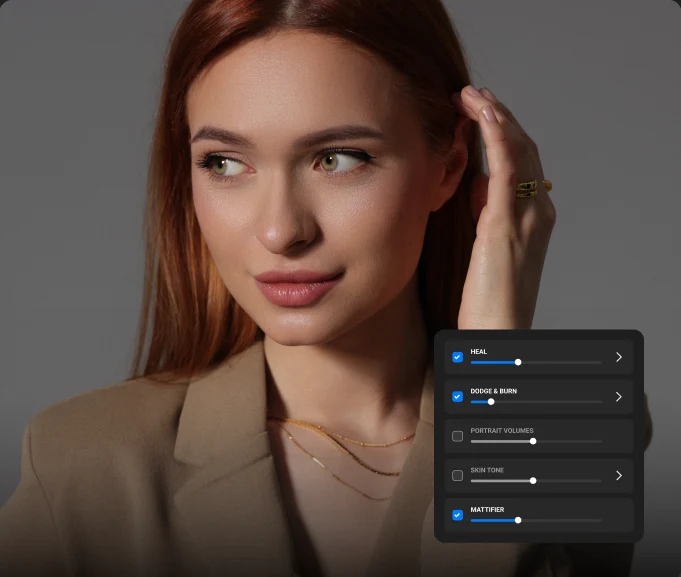
自然な質感と毛穴を保ちながら、炎症や赤みを取り除く必要があります。

まずHealプラグイン(強度30〜40%)で欠点をピンポイントで除去

次にDodge & Burnを不透明度15〜20%で加え、「プラスチック」感なく肌をなめらかに。

テカリがある場合はMattifier(20〜30%)を追加。
この組み合わせをプリセットとして保存すれば、次のシリーズが格段に速くなります。
• リアルタイムプレビューに対応したクラウドレタッチ • Photoshop 内でも、単独のアプリとしても使用可能 • インストールが簡単で、性能が低めのパソコンでも使用可能 • 1 つのインターフェースで複数のレタッチツールにアクセス • Fine-tune mole removal、Keep Bindi、Face Make Lifting、Inpaint、Glasses Glare Removal などの独自機能
もちろんです。Apex は単独のアプリとしても動作するため、Photoshop は必要ありません。
はい。設定をカスタムプリセットとして保存したり、内蔵プリセットを使用したりできます。バッチモードでは複数の画像を一度に処理でき、すべての操作を管理し、クレジットが差し引かれる前に確認できます。
写真は安全なクラウドにアップロードされ、高性能サーバー上のニューラルネットワークで処理された後、レタッチ済みの状態で返されます。そのため、性能が低めのパソコンでもプラグインを使用できます。
対応 OS • Windows 10 (x64)、Windows 11 • macOS 10.15+ ハードウェア • 6 GB 以上の RAM • 64 ビット (x64) プロセッサー、1.2 GHz 以上 • PC:4 GB のビデオメモリを備えたグラフィックカード、または Intel CPU • MAC:2015 年以降のモデル、Intel、M1-M3 またはそれ以降のプロセッサー
1 クレジット = 写真 1 枚です。その画像に対して Apex のすべてのツールを使用でき、ツールごとの追加料金はありません。 クレジットが差し引かれるのは、写真のサーバーへのアップロードが完了した後です。 アップロードの完了前にキャンセルした場合、クレジットは使用されません。 24 時間以内であれば同じ写真を再度開いて処理結果を復元でき、クレジットが再び差し引かれることはありません。
サブスクリプションは必須ではありません。 クレジットパック(100、300、1200 クレジットなど)を購入し、有効期限なしで必要に応じて使用できます。
はい。私たちは安全性を最優先しています。写真は暗号化された通信経路で転送され、処理のみに使用され、処理完了後はサーバーから自動的に削除されます。 画像がニューラルネットワークの学習、保存、その他の目的に使用されることはありません。お客様が依頼した処理の実行にのみ使用されます。
マイアカウントの製品ページまたは「購入履歴」で、いつでも最新バージョンを確認し、アップデートをダウンロードできます。 サポートが必要な場合は、サイト右下のチャットウィンドウからお問い合わせいただくか、マイアカウントでサポートチケットを作成してください。
APEX を開き、キーボードの 0(ゼロ)キーを押したまま、アプリのウィンドウ内にあるメールアドレスをクリックしてください。その後、別のアカウントにログインできます。
Apexは最高のRetouch4meツールを1つのアプリに統合します。写真をアップロードし、処理を実行して、結果をリアルタイムでコントロールできます。
ソフトウェアを購入することで、公開オファーの条件 を読み、同意したものとみなされます。
 1枚あたり $0.04 から