

 Apex Exclusive

Fine-tune mole retouch
AI가 감지한 점 리터칭 강도를 조절합니다.
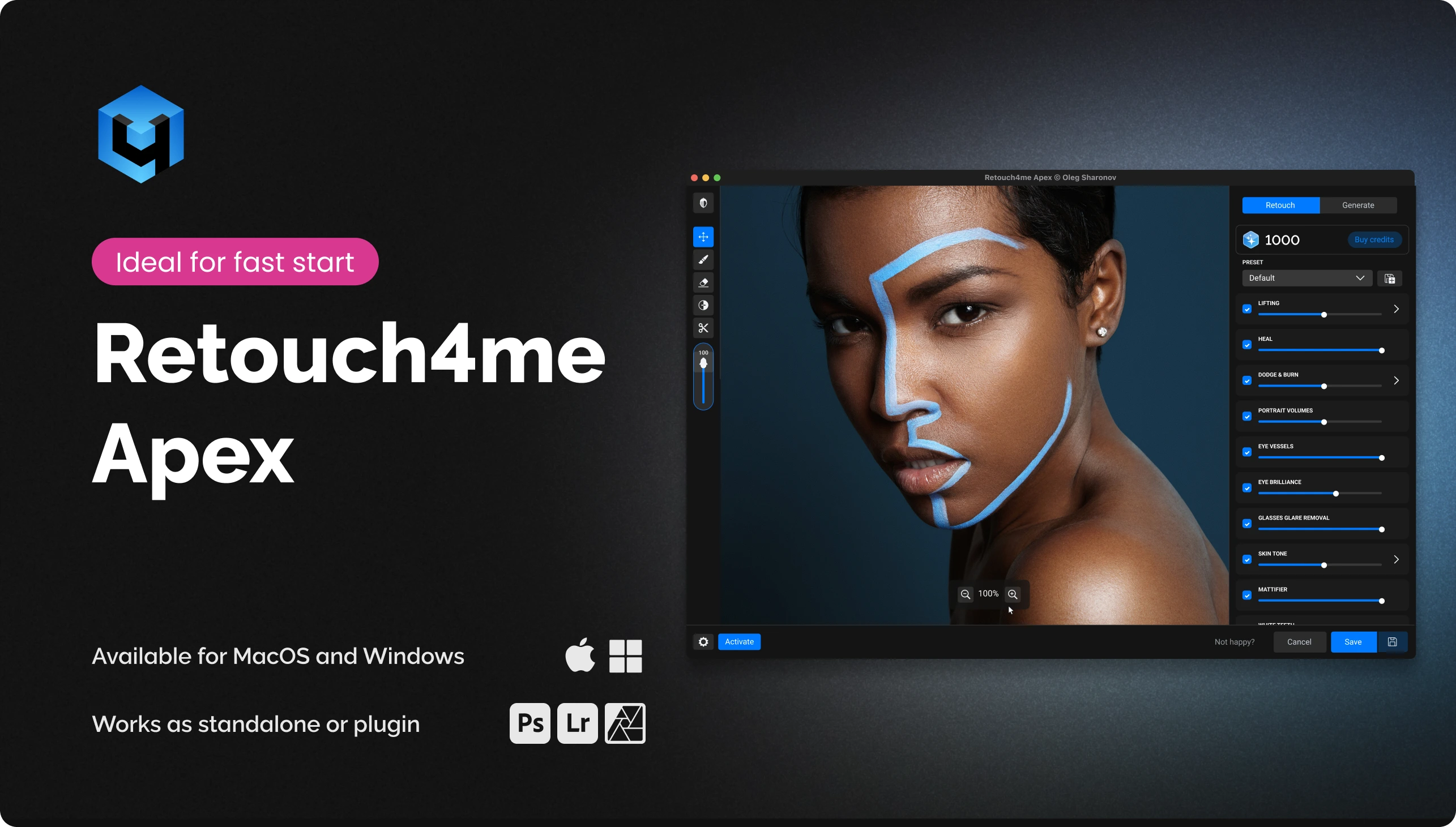
Retouch4me의 모든 핵심 도구, 그 이상을 하나로.
 신규
신규
복잡한 소프트웨어나 불필요한 단계 없이 AI 처리를 쉽게 체험할 수 있습니다.

반복 작업은 줄이고 자연스러운 피부 질감은 살려, 「플라스틱」이 아닌 살아 있는 사진으로.

최종 결과물에 대한 완전한 통제력을 유지하면서 초벌 작업 시간을 절약합니다.

기가바이트 단위의 촬영 원본도 빠르게 처리 — 수천 장을 몇 분 만에 일관된 스타일로.
클라우드 리터칭용 20 크레딧 웰컴 팩을 활성화하고 Apex의 모든 기능을 만나보세요. 크레딧은 팩 활성화 후 7일 동안 사용할 수 있습니다.
Apex를 독립 실행형 앱 또는 Photoshop 플러그인으로 다운로드하여 설치하세요.
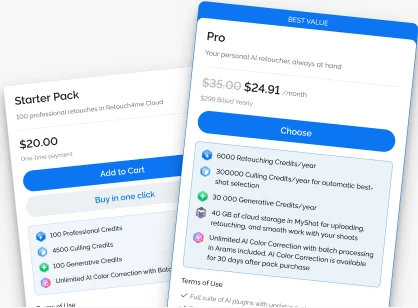
1 크레딧 = 1 장. 작업량에 맞게 잔액을 충전하세요 — 구독하거나 팩을 구매하세요.
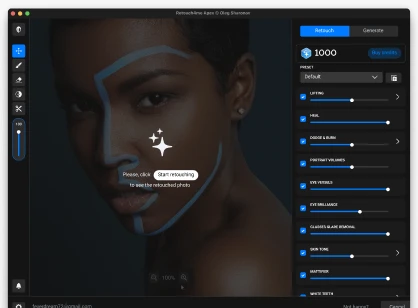
한 장 이상의 사진을 선택하고 «리터칭 시작»을 클릭하세요.
Apex는 최고의 Retouch4me 도구를 하나의 앱에 결합합니다. 사진을 업로드하고 처리를 실행하며 결과를 실시간으로 제어하세요.
Apex Exclusive
AI가 감지한 점 리터칭 강도를 조절합니다.
 Apex Exclusive
빈디를 자동으로 감지하여 리터칭에서 보호합니다.
 Apex Exclusive
눈의 자연스러운 디테일을 유지하면서 안경의 반사를 제거합니다.


 클라우드 리터칭
 Arams 스마트 선별
 Generative Credits
 AI 색보정
 MyShot 클라우드 저장공간 최대 100GB
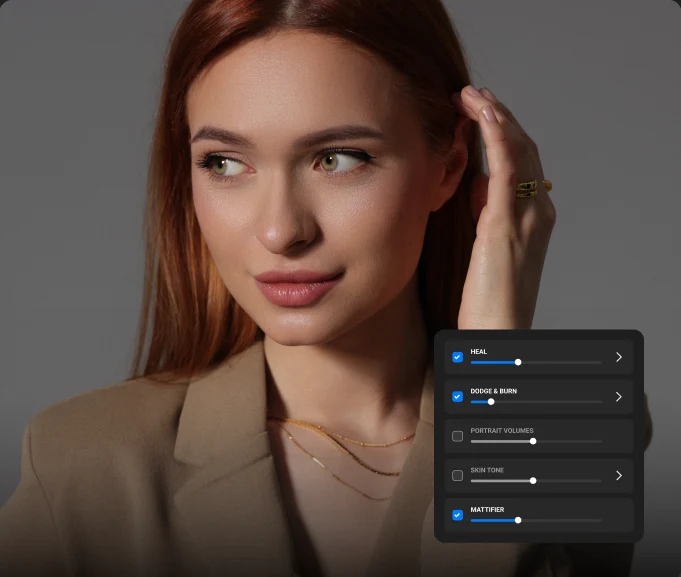
자연스러운 질감과 모공을 유지하면서 염증과 붉은기를 제거해야 합니다.

Heal 플러그인(강도 30–40%)으로 결점을 정밀하게 제거하는 것부터 시작하세요

그다음 불투명도 15–20%의 Dodge & Burn을 추가해 「플라스틱」 느낌 없이 피부를 부드럽게 다듬으세요.

기름진 번들거림이 있다면 Mattifier(20–30%)를 추가하세요.
이 조합을 프리셋으로 저장하면 다음 시리즈는 훨씬 빠르게 끝납니다.
• 실시간 미리보기를 지원하는 클라우드 리터칭 • Photoshop 내부 및 독립 실행형 앱으로 사용 가능 • 간편한 설치, 저사양 컴퓨터에서도 사용 가능 • 하나의 인터페이스에서 여러 리터칭 도구 이용 • Fine-tune mole removal, Keep Bindi, Face Make Lifting, Inpaint, Glasses Glare Removal 등의 고유 기능
물론입니다. Apex는 독립 실행형 앱으로도 작동하므로 Photoshop이 필요하지 않습니다.
네. 설정을 사용자 지정 프리셋으로 저장하거나 내장 프리셋을 사용할 수 있습니다. 일괄 모드에서는 여러 이미지를 한 번에 처리하면서 모든 과정을 제어할 수 있으며, 크레딧이 차감되기 전에 확인할 수 있습니다.
사진이 안전한 클라우드에 업로드되면 고성능 서버의 신경망으로 처리한 뒤 리터칭된 사진을 돌려드립니다. 따라서 저사양 컴퓨터에서도 플러그인을 사용할 수 있습니다.
운영 체제 • Windows 10 (x64), Windows 11 • macOS 10.15+ 하드웨어 • 최소 6 GB RAM • 64비트 (x64) 프로세서, 1.2 GHz 이상 • PC: 비디오 메모리 4 GB의 그래픽 카드 또는 Intel CPU • MAC: 2015년 이후 모델, Intel, M1-M3 또는 그 이후 프로세서
1크레딧 = 사진 1장입니다. 해당 이미지에 모든 Apex 도구를 사용할 수 있으며 도구별 추가 요금은 없습니다. 크레딧은 사진이 서버에 완전히 업로드된 후에만 차감됩니다. 업로드가 완료되기 전에 취소하면 크레딧은 사용되지 않습니다. 24시간 이내에 같은 사진을 다시 열어 결과를 복원할 수 있으며 크레딧이 다시 차감되지 않습니다.
구독은 필수가 아닙니다. 크레딧 팩(예: 100, 300 또는 1200크레딧)을 구매하여 유효 기간 제한 없이 필요할 때 사용할 수 있습니다.
네, 저희는 보안을 최우선으로 합니다. 사진은 암호화된 채널로 전송되어 처리에만 사용되며, 작업이 완료되면 서버에서 자동으로 삭제됩니다. 이미지는 신경망 학습, 저장 또는 기타 목적으로 사용되지 않으며, 요청하신 처리를 수행하는 데만 사용됩니다.
언제든지 개인 계정의 제품 페이지 또는 내 구매 내역에서 최신 버전을 확인하고 업데이트를 다운로드할 수 있습니다. 도움이 필요하면 웹사이트 오른쪽 하단의 채팅 창을 통해 지원팀에 문의하거나 개인 계정에서 지원 티켓을 생성하세요.
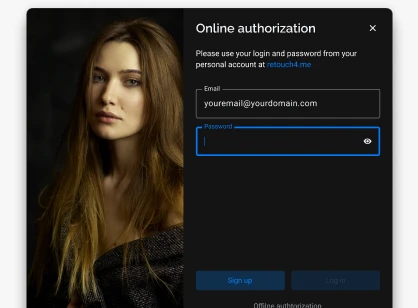
APEX를 열고 키보드의 0(숫자 영) 키를 누른 상태에서 앱 창의 이메일 주소를 클릭하세요. 그러면 다른 계정으로 로그인할 수 있습니다.
Apex는 최고의 Retouch4me 도구를 하나의 앱에 결합합니다. 사진을 업로드하고 처리를 실행하며 결과를 실시간으로 제어하세요.
당사 소프트웨어를 구매하면 공개 오퍼 약관을(를) 읽고 이에 동의한 것으로 간주됩니다.
 1장당 $0.04부터