

 Apex Exclusive

Fine-tune mole retouch
Регулирует интенсивность обработки родинок, обнаруженных AI.
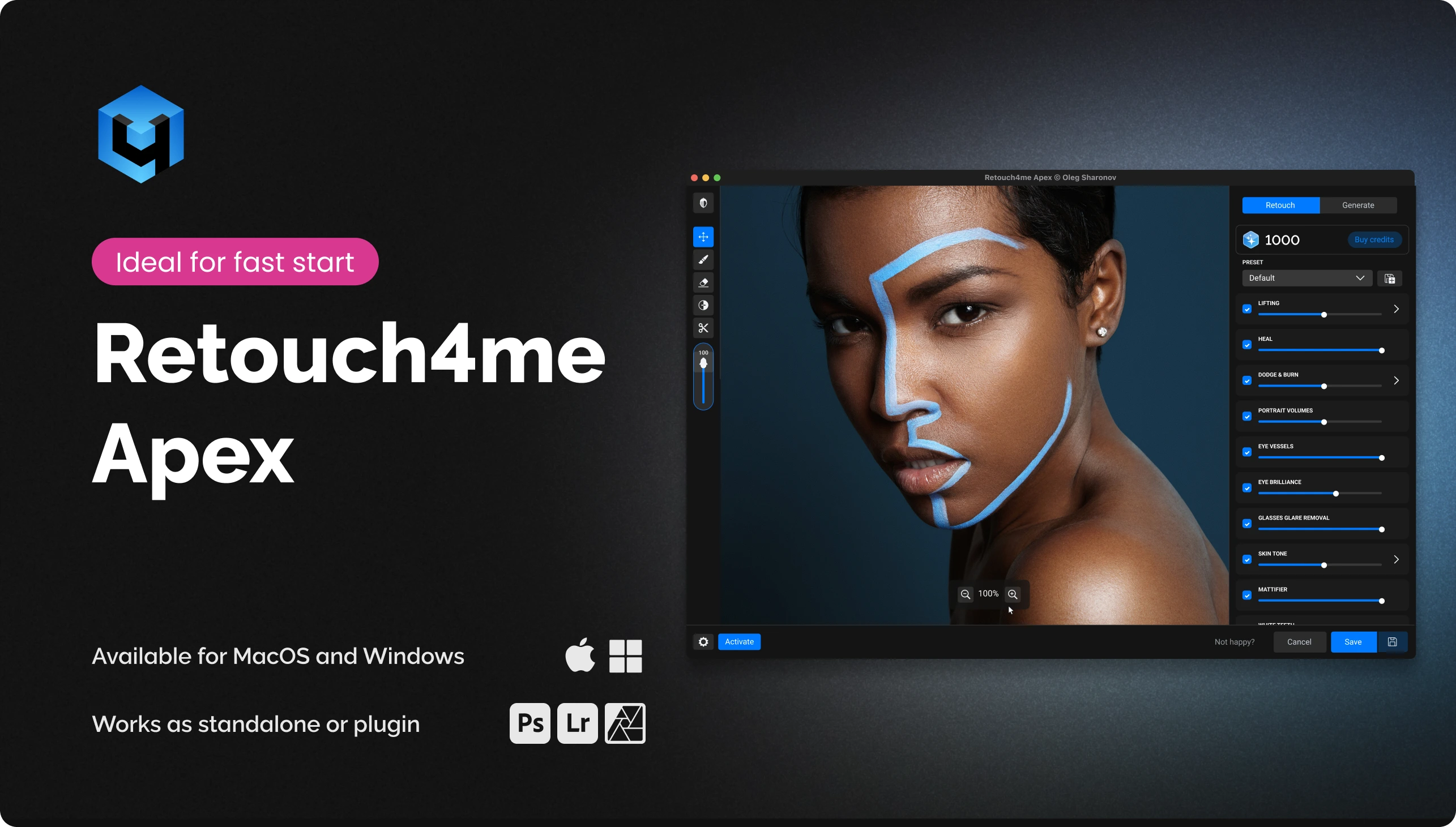
Все основные инструменты Retouch4me и даже больше в одном.
 New
New
Простой способ попробовать ИИ-обработку без сложного софта и лишних шагов.

Убрать рутину и сохранить естественную текстуру кожи — кадр выглядит живым, а не «пластиковым».

Экономия часов на черновой обработке с сохранением полного контроля над финальным кадром.

Быстрая обработка гигабайтов съёмок: единый стиль для тысяч кадров за считанные минуты.
Активируйте приветственный пакет на 20 кредитов для облачной ретуши и познакомьтесь со всеми возможностями Apex. Кредиты доступны 7 дней после активации пакета.
Скачайте и установите Apex как отдельное приложение или как плагин в Photoshop.
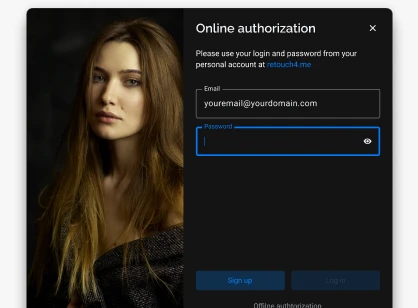
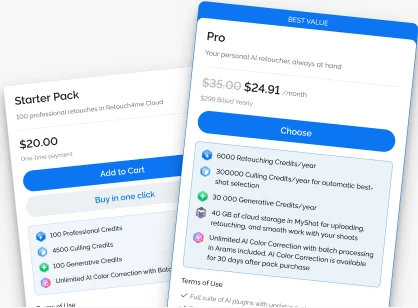
1 кредит = 1 фото. Пополните баланс в зависимости от ваших объёмов — оформите подписку или купите пакет.
Выберите 1 или более фото и нажмите «Начать ретушь».
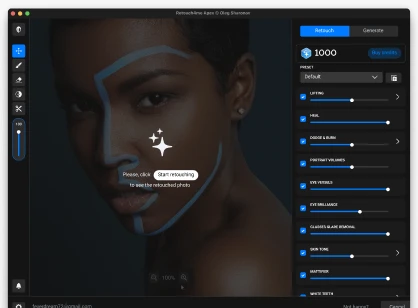
Apex объединяет лучшие инструменты Retouch4me в одном приложении. Загружайте фото, запускайте обработку и управляйте результатом в реальном времени.
Apex Exclusive
Регулирует интенсивность обработки родинок, обнаруженных AI.
 Apex Exclusive
Автоматически обнаруживает бинди и защищает её от обработки.
 Apex Exclusive
Убирает блики с очков, сохраняя естественную детализацию глаз.


 Облачная ретушь
 Умный отбор в Arams
 Generative Credits
 ИИ Цветокоррекция
 До 100 GB облачного хранилища в MyShot
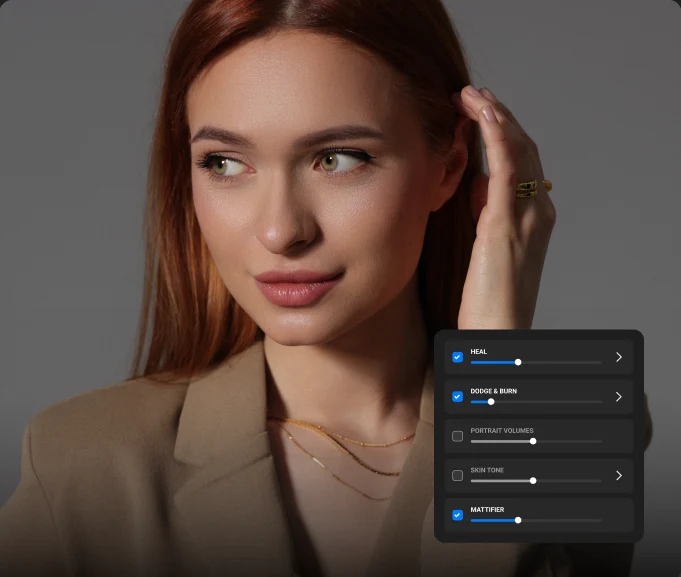
Необходимо убрать воспаления и покраснения, сохранив естественную текстуру и поры.

Начните с плагина Heal (интенсивность 30–40%) для точечного удаления дефектов

затем добавьте Dodge & Burn с прозрачностью 15–20% для мягкого разглаживания кожи без эффекта «пластика».

если есть жирный блеск — подключите Mattifier (20–30%).
Сохраните связку как пресет — следующая серия пройдёт в разы быстрее.
• Облачная ретушь с предпросмотром в реальном времени • Работает внутри Photoshop и как самостоятельное приложение • Простая установка, подходит даже для слабых компьютеров • Доступ к нескольким инструментам ретуши в одном интерфейсе • Уникальные функции такие как Fine-tune mole removal, Keep Bindi, Face Make Lifting, Inpaint и Glasses Glare Removal
Конечно. Apex работает и как самостоятельное приложение — Photoshop не требуется.
Да. Можно сохранять настройки как пользовательские пресеты или использовать встроенные. Пакетный режим позволяет обрабатывать несколько изображений сразу с полным контролем и подтверждением перед списанием кредитов.
Ваши фотографии загружаются в наше защищенное облако, обрабатываются нейронными сетями на мощных серверах и возвращаются вам уже отретушированными. Это позволяет использовать плагин даже на не самых мощных компьютерах.
Операционные системы • Windows 10 (x64), Windows 11 • macOS 10.15+ Железо • как минимум 6 Gb RAM • процессор 64-bit (x64), 1.2 GHz или быстрее • PC: видеокарта с 4GB видеопамяти или процессор Intel CPU • MAC: 2015 года или новее, процессоры Intel, M1-M3 или новее
1 кредит = 1 фото. Это включает доступ ко всем инструментам Apex для этого изображения без доплат за инструменты. Кредит списывается только после полной загрузки фото на сервер. Если вы отмените загрузку фото до её завершения, кредит не будет использован. Вы можете повторно открыть то же фото в течение 24 часов и восстановить результат без повторного списания кредита.
Подписка не обязательна. Вы можете покупать кредиты пакетами (например 100, 300 или 1200) и использовать их по мере необходимости без ограничения по сроку.
Да, мы уделяем приоритетное внимание безопасности. Фотографии передаются по зашифрованным каналам, используются только для обработки и автоматически удаляются с серверов после завершения операции. Ваши изображения не используются для обучения нейросетей, хранения или каких-либо других целей — они применяются исключительно для выполнения обработки по вашему запросу.
Проверить актуальную версию и скачать обновление вы всегда можете в Личном кабинете на странице продукта или в разделе Мои покупки. Получить помощь можно, задав вопрос поддержке через диалоговое окно на сайте в правом нижнем углу или создав тикет в Личном кабинете.
Откройте APEX, зажмите клавишу 0 (ноль) на клавиатуре и, удерживая её, нажмите на адрес e-mail в окне приложения. После этого можно войти в другой аккаунт.
Apex объединяет лучшие инструменты Retouch4me в одном приложении. Загружайте фото, запускайте обработку и управляйте результатом в реальном времени.
Покупая наши программы, вы подтверждаете, что ознакомлены и согласны с условиями публичной оферты
 от 3 руб. / фото